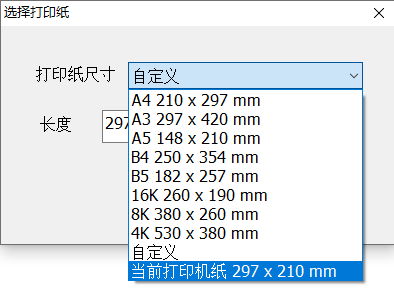
点击成绩管理及下赛次编排模块成绩公布中的打印奖状按钮或打开赛后积分及成绩册管理模块后在打印列表中选择奖状可以看到如下界面。系统自带演示数据库学生组中跳高已经输入了数据,可使用预览功能查看该项目打印奖状的实际效果,当然也可以在打印机上直接输出。
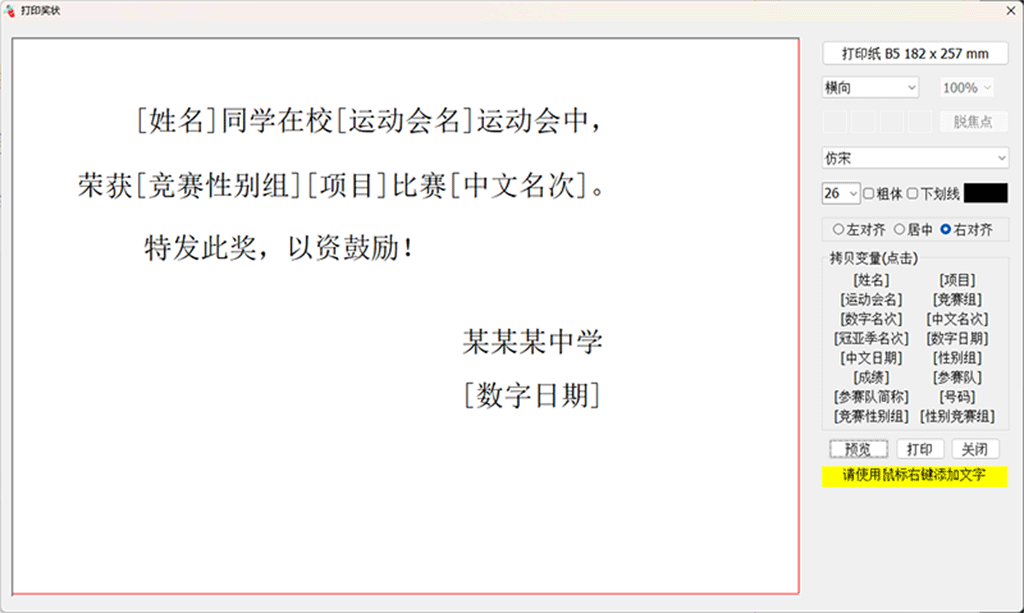
上图左半部分是模板编辑区,右键点击可以调出功能菜单,包括添加文字、添加图片、删除、粘贴字段、旋转文字、设置斜体、设置删除线和上下左右移动等功能,点击某个文字对象后可直接对其编辑,比如点击前面界面中的"特发此奖,以资鼓励!"即可进行编辑。选择添加图片将打开图片选择窗口以添加图片,右键点击已经存在的图片会增加图片属性菜单,可用其修改图片文件的参数。用鼠标拖拽可以改变文字对象或图片对象的位置和大小。右边是编辑选项,用法和Office或WPS一样,包括改变字体、字体大小、粗体、下划线、字体颜色、对齐选项等。右边第三行有四个数字,分别表示当前文字对象或图片对象的X坐标、Y坐标、宽度和高度等位置参数,单位支持毫米或英寸,达到亚毫米级精度,可以精确控制文字对象或图片对象的位置,点击下方的单位转换链接可以在毫米和英寸间切换。下划线右侧的黑方框是设置字体颜色用的,当前字体为黑色所以呈现黑色,点击后可以设置字体颜色和背景色。文字对象中被[]包裹的文字是字段,上图中的[姓名]、[运动会名]和[数字日期]等都是字段,一个文字对象可以包含多个字段,打印时字段会被替换成真实值,字段区域列出了所有支持的字段,点击后将自动拷贝到裁剪板当中,方便在文本编辑过程中进行粘贴(也可以使用右键菜单中的粘贴字段功能)。点击退出编辑按钮将会脱离编辑状态,方便查看全局效果。
正在被编辑文字对象如果原来没有设背景色的话,会显示一个淡蓝色的底色,窗口标题也会实时显示文字对象的内容,按Ctrl+Delete或Insert快捷键可以删除当前文字对象或在鼠标当前位置插入一个新的文字对象。使用Ctrl + ↑, Ctrl + ↓, Ctrl + ←和Ctrl + →快捷键能分别上下左右移动文字对象;使用Ctrl + Shift + →, Ctrl + Shift + ←, Ctrl + Shift + ↓和Ctrl + Shift + ↑快捷键可以分别给当前文字对象增加宽度、缩小宽度、增加高度和缩小高度。点击鼠标右键可调出所有快捷键的用法。
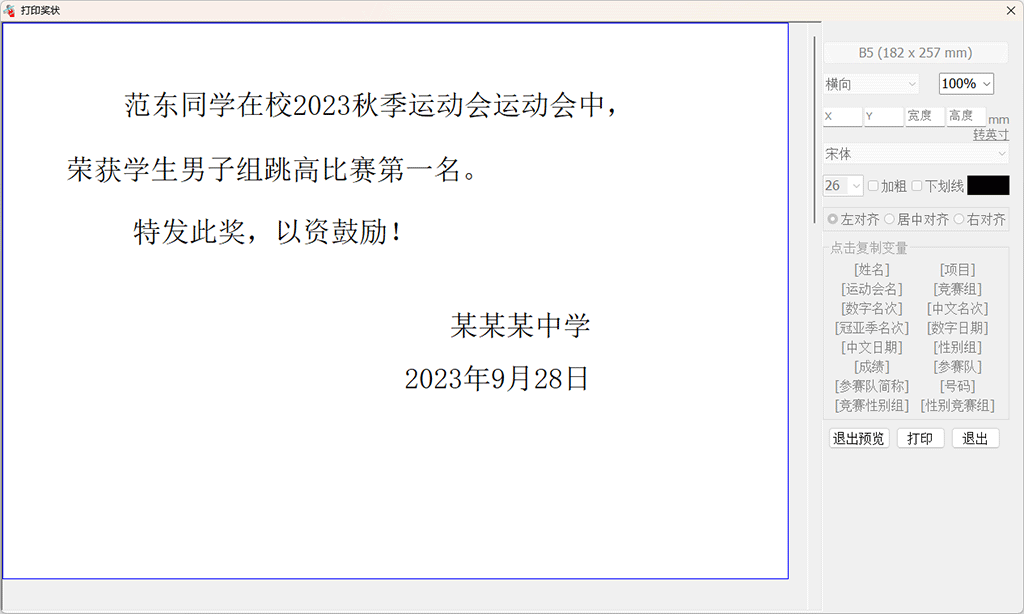
按下预览按钮可以预先查看打印效果。
奖状模板中支持的所有字段列表如下:
| 字段名 | 说明 |
|---|---|
| [姓名] | 运动员姓名 |
| [项目] | 运动项目 |
| [运动会名] | 当前运动会的全名 |
| [竞赛组] | 当前竞赛组名 |
| [数字名次] | 数字格式的名次,比如第1名 |
| [中文名次] | 中文形式的名次,比如第一名 |
| [冠亚季名次] | 比如冠军、亚军、季军、第四名等 |
| [数字日期] | 比如2024年9月21日 |
| [中文日期] | 比如二零二四年九月二十一日 |
| [性别组] | 比如男子组、女子组或混合组等 |
| [成绩] | 以当前系统设置的成绩格式显示的成绩 |
| [参赛队] | 参赛队(代表队)的全名 |
| [参赛队简称] | 参赛队(代表队)的简称 |
| [号码] | 运动员的号码 |
| [竞赛性别组] | 是上面[竞赛组]和[性别组]的合并,如果[竞赛组]最后一个字是组,将删除该组字;[性别组]最后一个字是组 |
| [性别竞赛组] | 是上面[性别组]和[竞赛组]的合并,[性别组]最后一个组字将被删除;如果[竞赛组]最后一个字不是组,将自动在最后加上组字 |
除内置支持的打印纸格式(A3、A4、A5、B4、B5、4K、8K、16K)外,还支持自定义打印纸的长度和宽度,在界面上就是打印纸两个边的长度(哪个是长度、哪个是宽度无所谓,系统内部会自动判断),单位默认是毫米,也支持英寸。
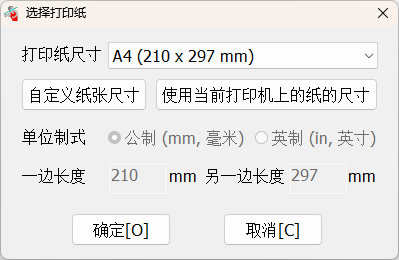
如果当前连有打印机,将自动检测打印机上的打印纸,还可多出一个"当前打印机纸"选项,选择之后,将使用打印机上的纸张尺寸,按"使用当前打印机上的纸的尺寸"按钮也能起到同样的效果。