
最新版本:1.065
简介
这是一款能用Excel数据填充模板并进行批量打印的套打软件,也是一款标签打印软件。可自定义任意格式、任意多种的模板,支持亚毫米级精度,支持Microsoft Excel或WPS表格文件和CSV文件作为数据填充源,是打印各种单据、证书、卡证、标签、奖状、邀请函、贺卡、车辆通行证、媒体采访证等的好帮手。也欢迎来电联系使用客户自己的数据源的定制开发。
作为豪杰运动会编排管理系统的衍生子产品,最初是为打印奖状而设计的,产品独立之后,不但可以套打参赛证、工作证、运动员号码布和奖品标签等,同时也适用于所有套打场合,包括打印标签的各种场合,编辑打印宣传海报、通知等不需要套打数据的单页文档也没有问题。点击直接下载。
主界面

左边是模板编辑区,右键点击可以调出功能菜单,包括添加文字、添加图片、删除、粘贴字段、旋转文字、设置斜体、设置删除线和上下左右移动等功能,点击某个文字对象后可直接对其编辑,比如点击前面界面中的"特发此奖,以资鼓励!"即可进行编辑。正在被编辑文字对象如果原来没有设背景色的话,会显示一个淡蓝色的底色,窗口标题也会实时显示正在编辑的文字内容。选择添加图片将打开图片选择窗口以添加图片,右键点击已经存在的图片会增加图片属性菜单,可用其修改图片文件的参数。用鼠标拖拽可以改变文字对象或图片对象的位置和大小。右边是编辑选项,用法和Office或WPS一样,包括改变字体、字体大小、粗体、下划线、字体颜色、对齐选项等。右边第六行有四个数字,分别表示当前文字对象或图片对象的X坐标、Y坐标、宽度和高度等位置参数,单位支持毫米或英寸,达到亚毫米级精度,可以精确控制文字对象或图片对象的位置,点击下方的单位转换链接可以在毫米和英寸间切换。下划线右侧的黑方框是设置字体颜色用的,当前字体为黑色所以呈现黑色,点击后可以设置字体颜色和背景色。如果当前打印纸的尺寸可以容纳下多个当前模板的内容,右边标签模式复选框将变得可选,勾选后预览和打印时将按一页可打印多条Excel数据处理,否则一页只容纳一条数据。文字对象中被[]包裹的文字是字段,上图主界面中的[姓名]、[运动会名]和[数字日期]等都是字段,一个文字对象可以包含多个字段,打印时字段会被替换成Excel文件中相应的真实数据,上图主界面右侧的列表是字段区,列出了所有从Excel文件标题行中抽取出的字段,点击某个字段后将自动将其拷贝到裁剪板当中,方便在编辑文字对象过程中进行粘贴(也可以使用右键菜单中的粘贴字段功能)。退出编辑按钮的功能是脱离编辑状态,方便查看全局效果。打印预览可以预先查看打印效果,所有字段都将被替换成真实值,预览状态下可以在右侧修改预览百分比。导入Excel/CSV按钮是用来装载Excel或CSV数据文件的,选定Excel文件后可以指定是否使用标题行以及第几行是标题行,标题行是用来定义命名字段的,上图主界面右侧列表中的[姓名]、[项目]、[运动会名]等都是命名字段,存在于Excel文件标题行中,用户也可以选择不使用标题行,这样所有行都是数据,模板中就不能使用命名字段了,但可以使用[#1]、[#2]这种形式的数字字段,分别代表Excel中的第一列和第二列。清除按钮是用来清除当前选定的Excel/CSV文件的。点击选择/管理模板按钮后可以执行搜索模板、选择模板、新建模板、复制模板、删除模板和模板改名等操作。选择/管理模板按钮下面是选择打印纸规格按钮,上图主界面上那个按钮上显示A5(148 x 210mm)说明选择的是A5纸,mm代表公制的毫米,如果是英制纸张,会显示in代表英寸,进去后可以选择各种打印纸,也可以自定义纸张尺寸,还可以选择使用当前打印机上的纸张尺寸(如果可以检测到的话)。
窗口标题会显示状态信息,格式为:豪杰Excel套打精灵 | (正在编辑的文字对象的内容或图片对象的路径) | (模板名) | (Excel文件名)。
打印预览效果
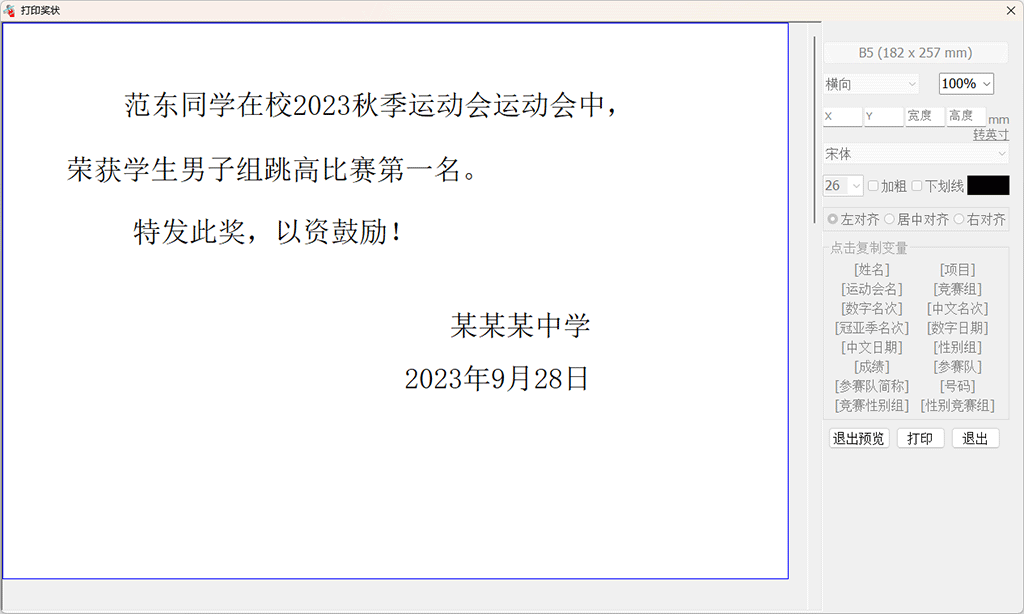
打印标签的预览效果

标签的大小由模板中所有文字对象和图片对象的坐标和尺寸自动计算得到,如果算出可以按照标签打印,标签模式复选框将变得可选,如果用户选择了按照标签模式打印,打印时将自动排版,默认所有间距为0,如要设置上边距、下边距、左右边距、标签之间的水平间距和垂直间距等,需要分别设置模板中最上端、最下端、最左端和最右端文字对象和图片对象的X、Y坐标、宽度和高度,具体可以通过移动文字对象或图片对象、增加和减少文字对象或图片对象的X坐标、Y坐标、宽度和高度来达到目的,修改右边第六行的四个分别代表X坐标、Y坐标、宽度和高度的数字可以精确控制当前文字对象或图片对象的位置,支持亚毫米级(公制达 0.1 mm / 英制达 0.001 in)的高精度定位。
Excel文件说明
Excel文件是用来填充模板的,支持标准Excel文件和纯文本的CSV格式,选择Excel/CSV文件界面如下。可以指定是否使用标题行以及第几行是标题行,下图使用了标题行,标题行上的姓名、项目和运动会名等被[]包裹后可作为命名字段[姓名]、[项目]和[运动会名]等在模板中使用,如果不使用标题行,可以使用[#1]、[#2]和[#3]这种形式的数字字段来代替。

本软件读取Excel文件(文件扩展名为XLSX或XLS)可以不依赖Microsoft Excel或WPS,如果安装了Microsoft Excel或WPS,就优先使用,用户也可以勾选右键设置菜单下的Excel高速读取模式子菜单来关闭使用Microsoft Excel或WPS读取Excel文件,Excel高速读取模式下读取Excel文件的速度很快,但最好将所有数据类型都设为文本类型,否则数据显示可能与Excel中的效果不一致。读取CSV文件默认使用Excel高速读取模式。
模板管理
软件启动后默认是修改当前模板状态,按下选择/管理模板按钮后进入模板管理界面,软件自带工作证和奖状两个演示模板,单击可以选择切换,这里也可以新建任意多个模板,可以搜索模板、复制模板、删除模板或给模板改名。

图片来源
图片来源可以是文件,直接选择即可,也可以来自于Excel/CSV文件的字段(列)里存的图片的路径,可以是绝对路径,也可以是相对路径,相对路径始于当前Excel/CSV文件所在的目录或该目录下名为images的子目录。

选择打印纸尺寸
选择打印纸尺寸按钮在选择/管理模板按钮下面,按下后可选择打印纸规格,除了选择标准打印纸规格外,还可以自定义打印纸的尺寸,需要输入打印纸的长度和宽度,对应界面上的两个边长,哪个是长度、哪个是宽度无所谓,软件内部会自动判断,计量单位支持毫米和英寸。如果当前连有打印机,将自动检测打印机上的打印纸尺寸,用户也可以选择使用。

软件激活
未激活时本软件每次只能打印两页且一共不能超过10页,激活码需要购买,当前价格为6元/套,激活后可解除限制,联系方式详见页面下方,激活时在主界面上点击鼠标右键,在弹出的菜单中选择输入激活码即可。激活码是绑定计算机的,也就是说本软件与运行它的计算机同寿命,激活码绑定的是电脑的硬盘序列号、CPU序列号和网卡MAC地址,激活后,这三个硬件信息中有一个发生变化,激活就会失效。